Certificado de producción
Para emitir comprobantes con validez fiscal necesitás un certificado de producción, distinto del de testing, y un punto de venta para web service. Si todavía no probaste en testing, empezá por el certificado de testing: los pasos son casi los mismos.
Contenido adaptado de los tutoriales de afipts.com (ver fuentes al final). Las capturas son de ese sitio; los pasos y comandos están reescritos y verificados para esta guía.
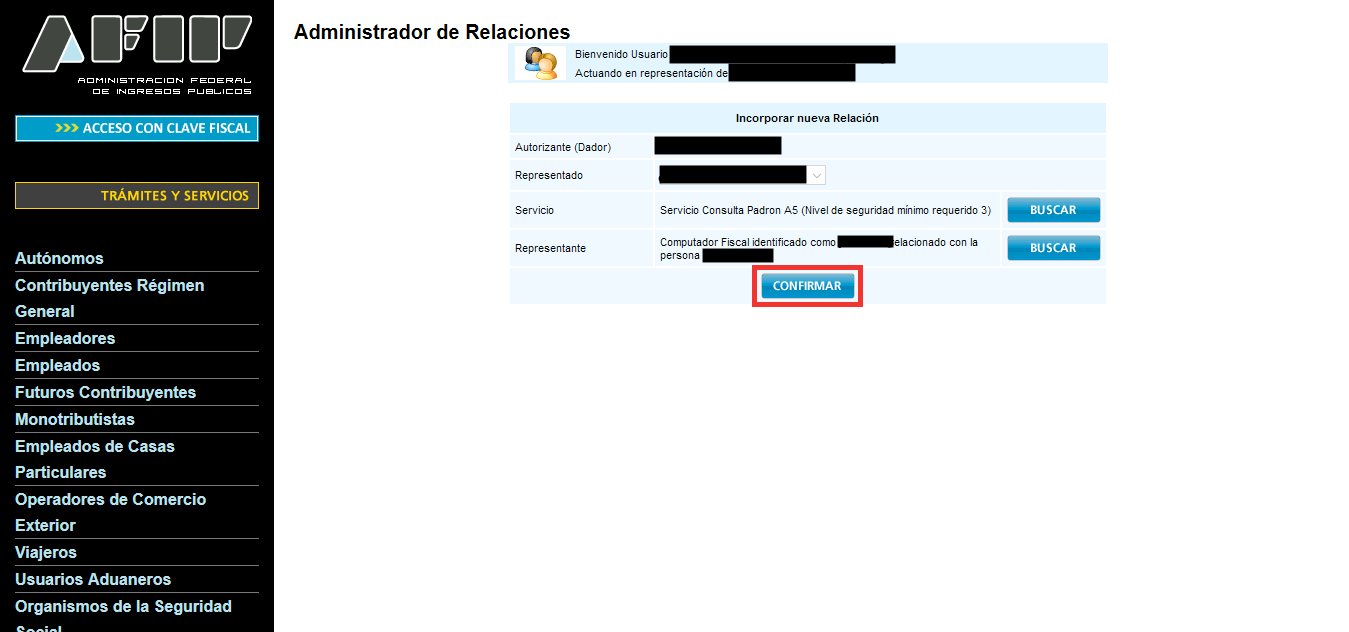
Repetí el mismo flujo del certificado de testing, con dos diferencias: la aplicación para generar el certificado no es WSASS sino “Administración de Certificados Digitales”, y la autorización del servicio web se hace desde el Administrador de Relaciones en vez de WSASS.
1. Habilitar el administrador de certificados
Sección titulada «1. Habilitar el administrador de certificados»Son los mismos 5 pasos que en el certificado de testing, eligiendo el mismo servicio Administración de Certificados Digitales para tu usuario en producción.
2. Generar la clave y obtener el certificado
Sección titulada «2. Generar la clave y obtener el certificado»Con ARCLI (recomendado). Generá el pedido:
arcli certificado generar --produccionSubí el CSR como se muestra abajo y, con el .crt descargado, cargalo:
arcli certificado importar produccion.crtConfigura cert.produccion y key.produccion, así que en el paso 4 solo queda revisar.
Para renovar un certificado que está por vencer, es el mismo flujo: generar deja la clave nueva
pendiente y no toca la actual, así que seguís facturando hasta que importar carga el certificado nuevo.
Acordate de volver a crear las relaciones del paso 3 si usás un alias nuevo.
Con openssl. Mismos comandos que en testing, con un archivo distinto:
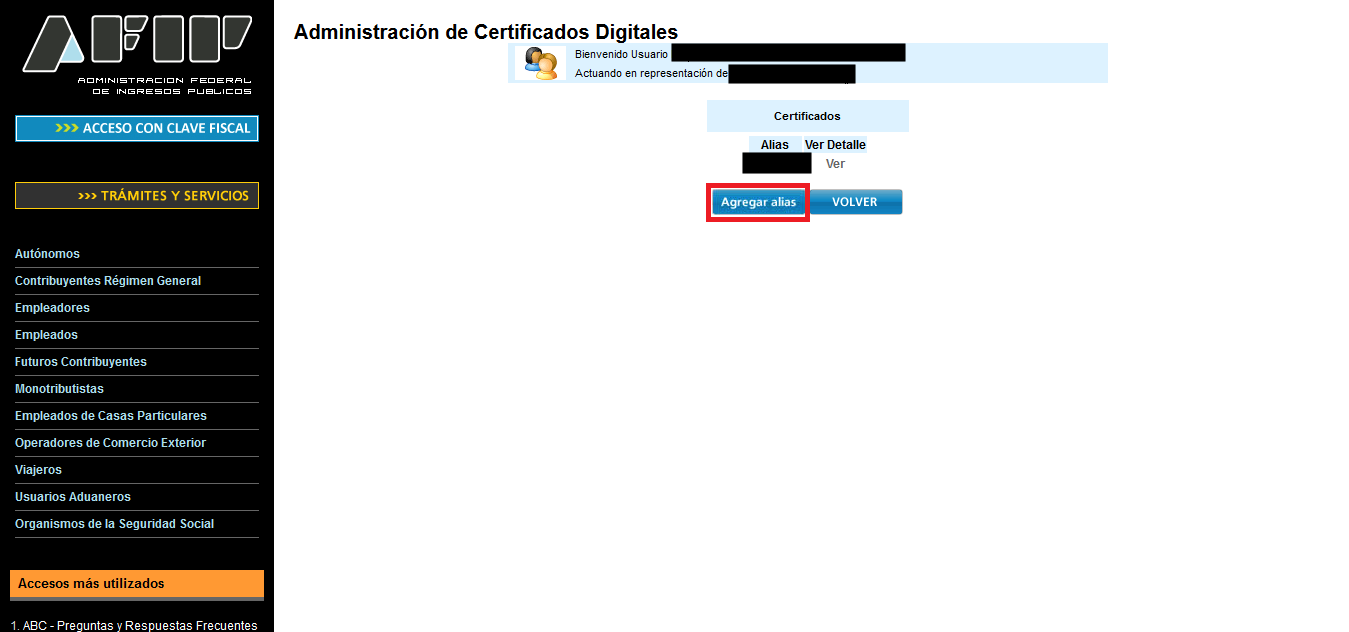
openssl genrsa -out produccion.key 2048openssl req -new -key produccion.key -subj "/C=AR/O=[empresa]/CN=[nombre]/serialNumber=CUIT [CUIT]" -out produccion.csrEntrá a “Administración de Certificados Digitales” desde el escritorio de ARCA y elegí “Agregar alias”:
Completá el Alias y subí el CSR con “Examinar…”: con ARCLI, el archivo que te indicó generar;
con openssl, produccion.csr:
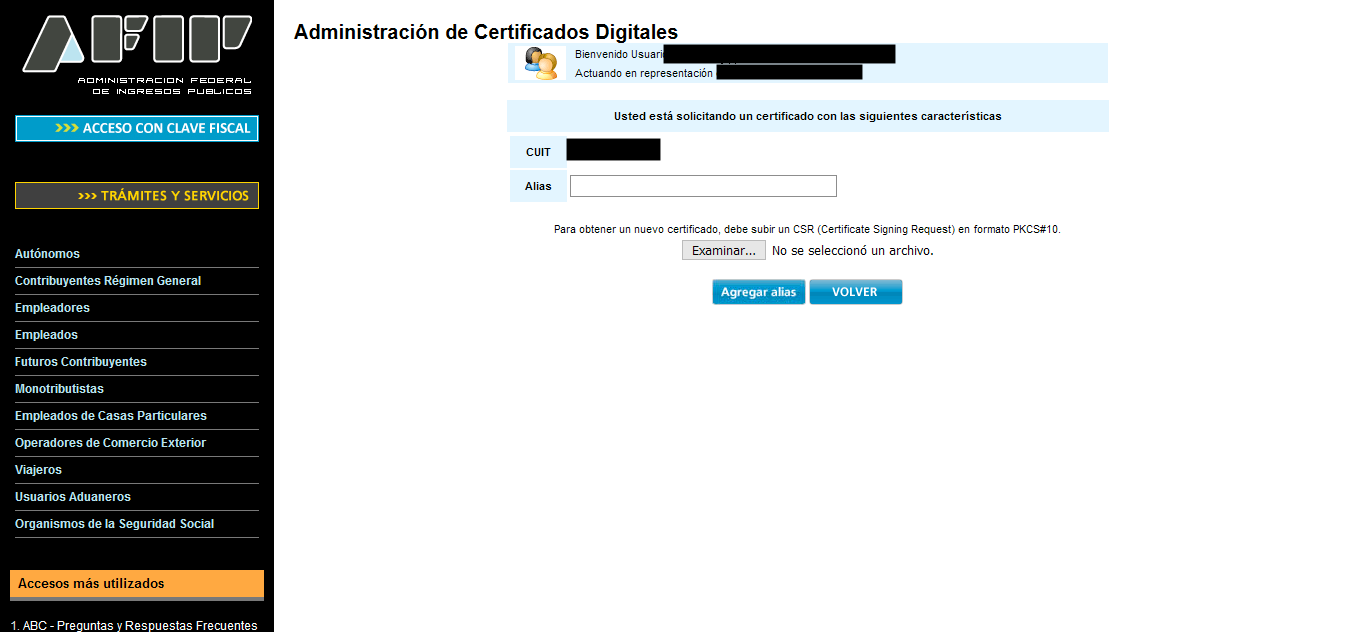
Confirmá con “Agregar Alias”. En la lista de certificados, hacé clic en “Ver” para tu alias:
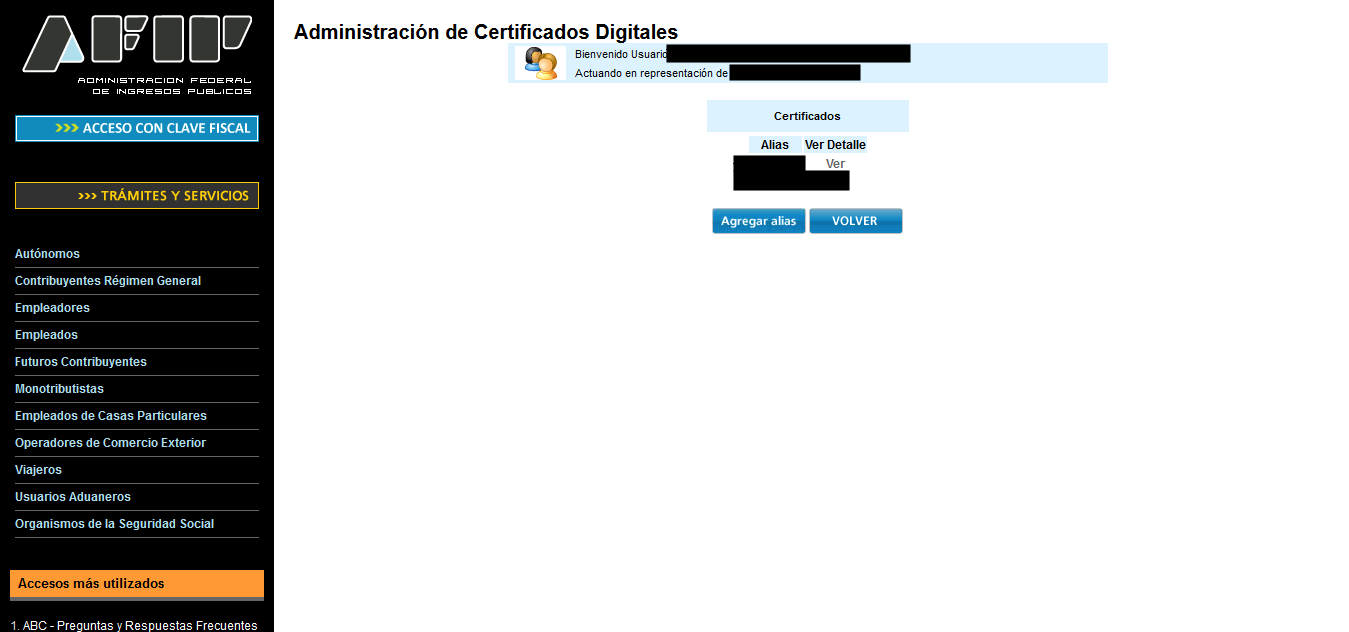
Y descargá el certificado desde el ícono de descarga (columna Descargar, estado
VALIDO):
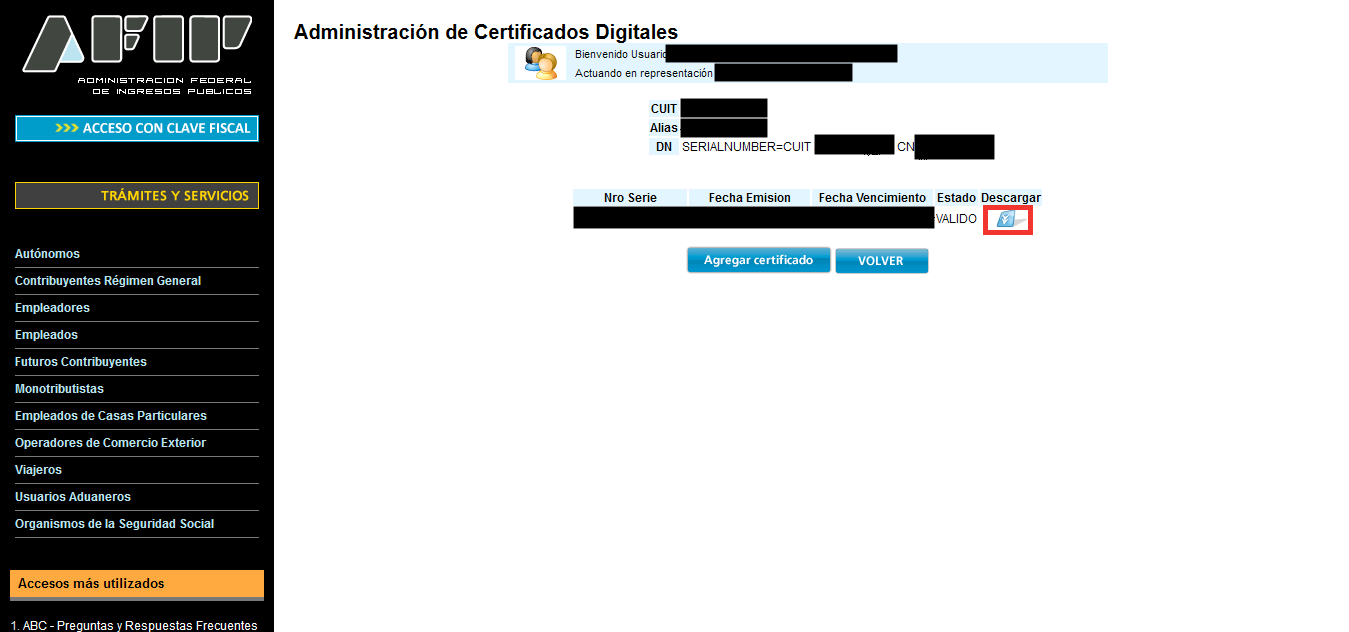
El CSR ya no es necesario después de este paso, podés borrarlo.
3. Autorizar el servicio web
Sección titulada «3. Autorizar el servicio web»En producción esto se hace desde el Administrador de Relaciones, no desde WSASS. Elegí “Nueva Relación” y presioná “Buscar” junto a Servicio:
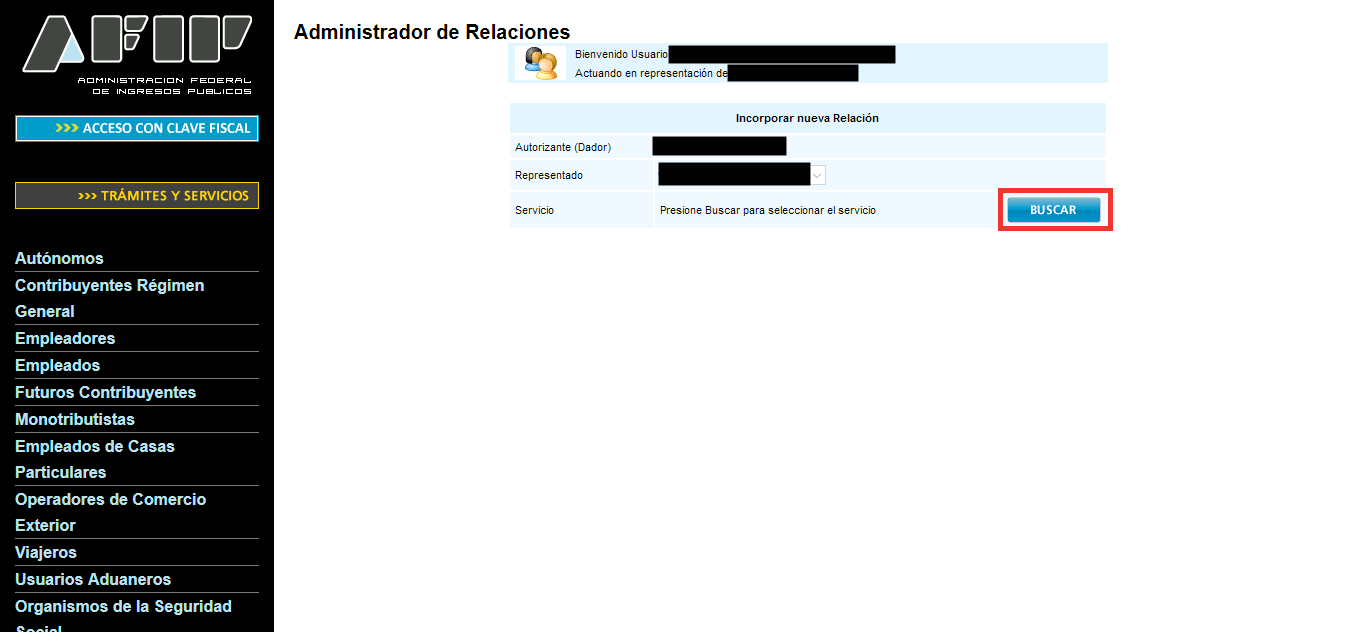
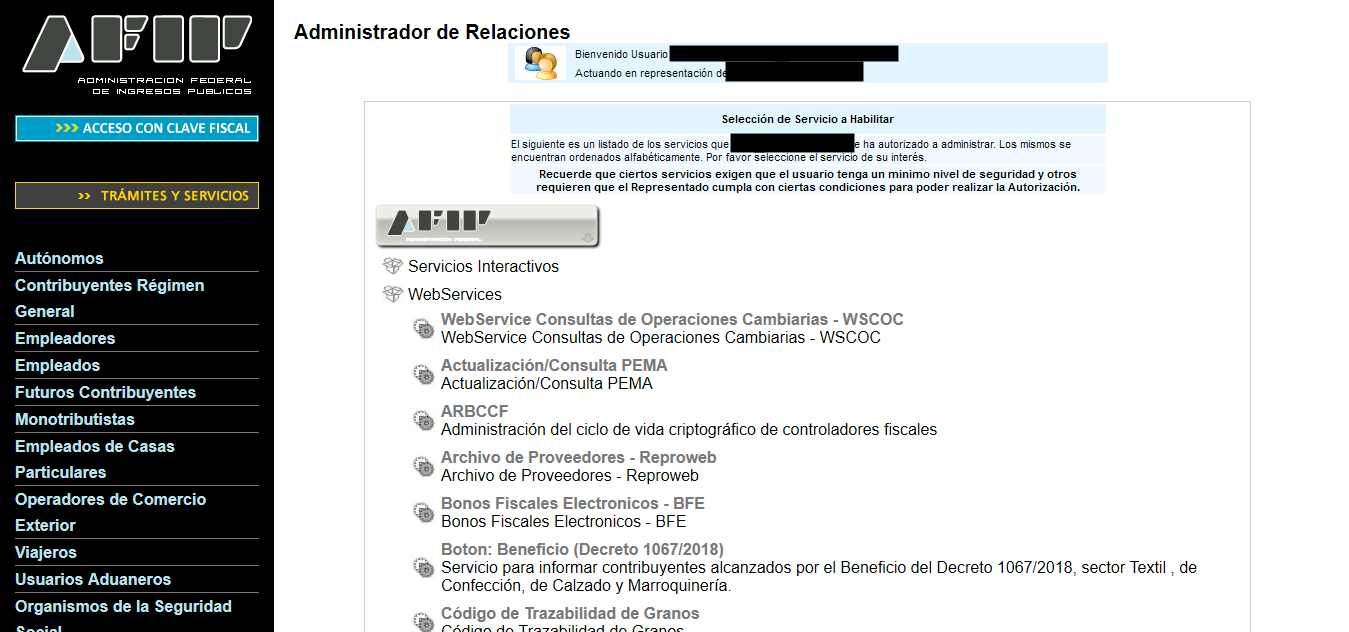
Navegá a ARCA → Web Services y elegí el servicio que necesitás (ej. wsfe). Creá una relación por cada servicio de Qué servicios autorizar que vayas a usar:
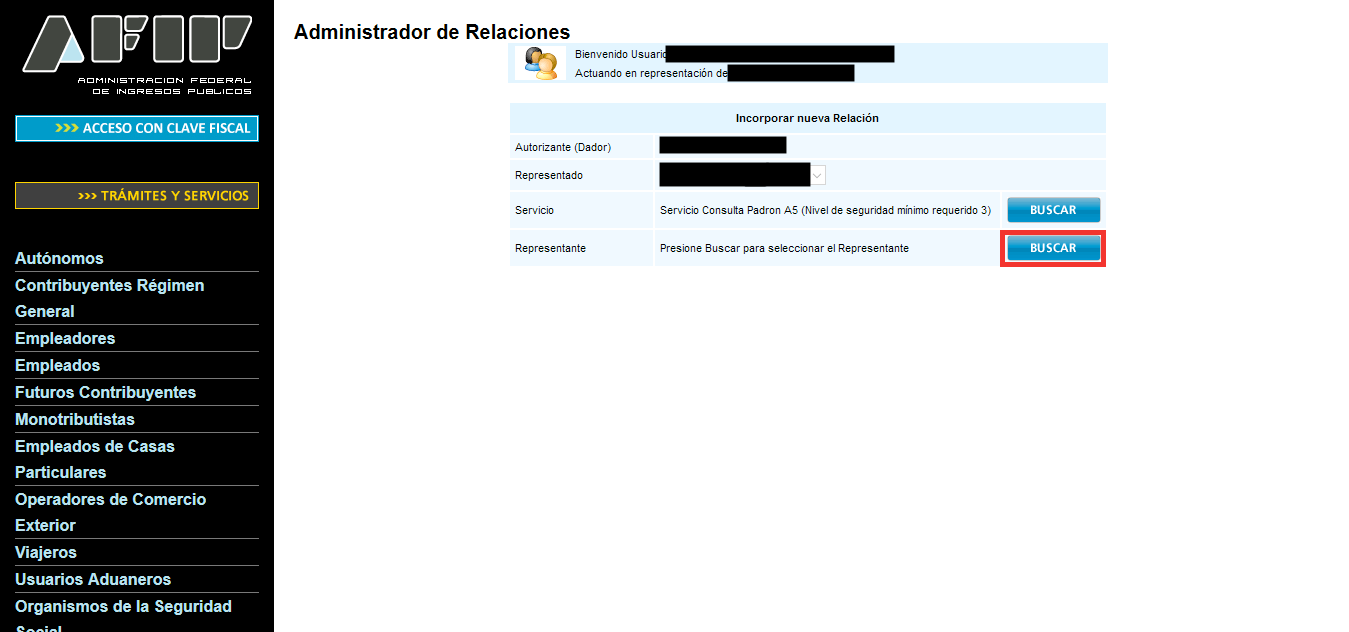
Presioná “Buscar” junto a Representante:
Elegí el Computador Fiscal asociado a tu certificado y confirmá:
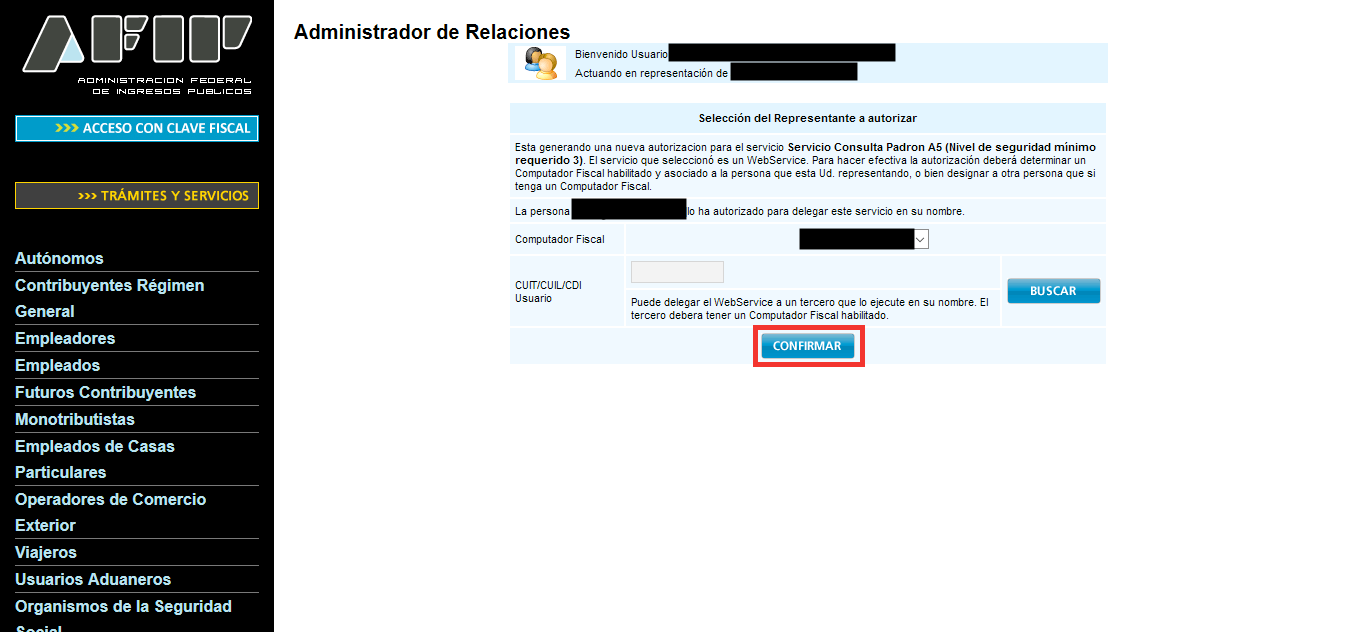
Por último, confirmá la relación completa:
4. Configurar ARCLI
Sección titulada «4. Configurar ARCLI»Hay dos formas, según cómo generaste la clave en el paso 2:
-
Con
arcli certificado(recomendada): si usastegenerareimportar, ya está:importarguardó el certificado junto a la clave y configurócert.produccionykey.produccion. Solo falta revisar. -
Con openssl: cargá a mano las rutas del certificado y de la clave:
Terminal arcli config establecer cert.produccion /ruta/a/produccion.crtarcli config establecer key.produccion /ruta/a/produccion.key
En los dos casos, revisá la config y probá la conexión con ARCA:
arcli config revisararcli estado --produccionPara emitir de verdad en producción, pasá además --produccion --emitir en el
comando de facturación: ver cambiar de entorno.
Punto de venta para web service
Sección titulada «Punto de venta para web service»Para emitir en producción también necesitás un punto de venta dado de alta para web
service. No sirve cualquiera: ARCA rechaza el comprobante (error 10005, “El punto de
venta informado debe estar dado de alta y ser del tipo RECE”) si el número que configurás
en ARCLI es de otro sistema, como los de Comprobantes en línea (“Factura en línea”),
Facturador o talonarios manuales. Cada sistema usa sus propios puntos de venta: si ya
facturás desde la web de ARCA, creá uno nuevo para ARCLI.
Monotributistas, desde el 1/11/2026: con la RG 5893/2026, si no tenés un punto de venta electrónico habilitado, ARCA te da de alta uno de oficio para Comprobantes en línea, con la opción “Factura en línea - Monotributo”. Ese punto de venta no sirve para ARCLI: creá otro para web service.
En testing no hace falta: ARCA no controla el punto de venta y cualquier número sirve.
En producción, la factura de exportación (
arcli fe) usa WSFEX - Factura Electrónica de Exportación, que es un sistema de puntos de venta distinto del de facturación (wsfe): un punto de venta habilitado solo para facturación electrónica no sirve para exportación. Dalo de alta con ese sistema si vas a emitir comprobantesE.
1. Ver si ya tenés uno
Sección titulada «1. Ver si ya tenés uno»Con el certificado de producción configurado:
arcli parametros puntos-venta --produccionLa lista trae solo los puntos de venta de web service (CAE o CAEA); los bloqueados o dados de baja salen marcados. Si el
tuyo no aparece, o la lista está vacía, seguí con el paso 2. arcli estado --produccion
también avisa si el punto de venta configurado no está entre los habilitados.
2. Crearlo en ARCA
Sección titulada «2. Crearlo en ARCA»- Entrá al portal de ARCA con tu Clave Fiscal y abrí el servicio “Administración de puntos de venta y domicilios”. Si no lo ves, adherilo desde el Administrador de Relaciones, como hiciste con el de certificados.
- Elegí tu CUIT y entrá a “A/B/M de puntos de venta”.
- Presioná “Agregar” (o “Alta”) y completá:
- Número: uno que no uses en ningún otro sistema (por ejemplo
2si el1es de Comprobantes en línea). - Sistema: el de web services que corresponde a tu condición. Según la tabla de ARCA, “Factura Electrónica - Monotributo - Webservices” si sos monotributista, o “Factura Electrónica - RI IVA - Aplicativo y Webservices” si sos responsable inscripto. En algunas pantallas aparece como “RECE para aplicativo y web services”. No elijas una opción que diga “Comprobantes en Línea” ni “Factuweb”.
- Domicilio: el domicilio desde el que facturás.
- Número: uno que no uses en ningún otro sistema (por ejemplo
- Confirmá.
Después, revisá que aparezca y guardalo en ARCLI:
arcli parametros puntos-venta --produccionarcli config establecer puntoVenta 2arcli estado --produccionRenovar el certificado
Sección titulada «Renovar el certificado»Cuándo usarlo
Sección titulada «Cuándo usarlo»Cuando arcli config revisar o el aviso de cada comando dicen que el certificado vence pronto, o para sacar el primero.
Comando
Sección titulada «Comando»arcli certificado generar --produccion# en ARCA: subís el CSR que muestra y bajás el .crtarcli certificado importar produccion.crtResultado esperado
Sección titulada «Resultado esperado»- hasta importar seguís facturando con el certificado actual:
generarno toca la clave activa importardice qué cargó (entorno, CUIT, alias y vencimiento) y deja el par anterior como.anterior.*
Errores comunes
Sección titulada «Errores comunes»- importar el
.crtde otro CSR (CERTIFICATE_KEY_MISMATCH): usá el del últimogenerar - olvidar autorizar los servicios web si cambiaste de alias
Siguiente paso
Sección titulada «Siguiente paso»Revisá todo con el checklist de cambiar de entorno antes de emitir la primera factura real.
Fuentes
Sección titulada «Fuentes»Tutoriales originales de afipts.com en los que se basa esta guía:
- Habilitar administrador de certificados de producción
- Obtener certificado de producción
- Autorizar servicio web de producción
Punto de venta para web service:
- Puntos de venta: para qué se utiliza cada sistema (ARCA)
- Acciones a realizar para consumir un web service de factura electrónica (ARCA)
- Manual del desarrollador de WSFEv1 (ARCA, error
10005yFEParamGetPtosVenta) - RG 5893/2026 (Boletín Oficial)