Certificado de producción
Para facturar con validez fiscal. Son los mismos pasos que en testing; cambian el lugar donde se baja el certificado y cómo se autoriza. Tardás unos 20 minutos y necesitás tu clave fiscal nivel 3.
Habilitá el administrador de certificados
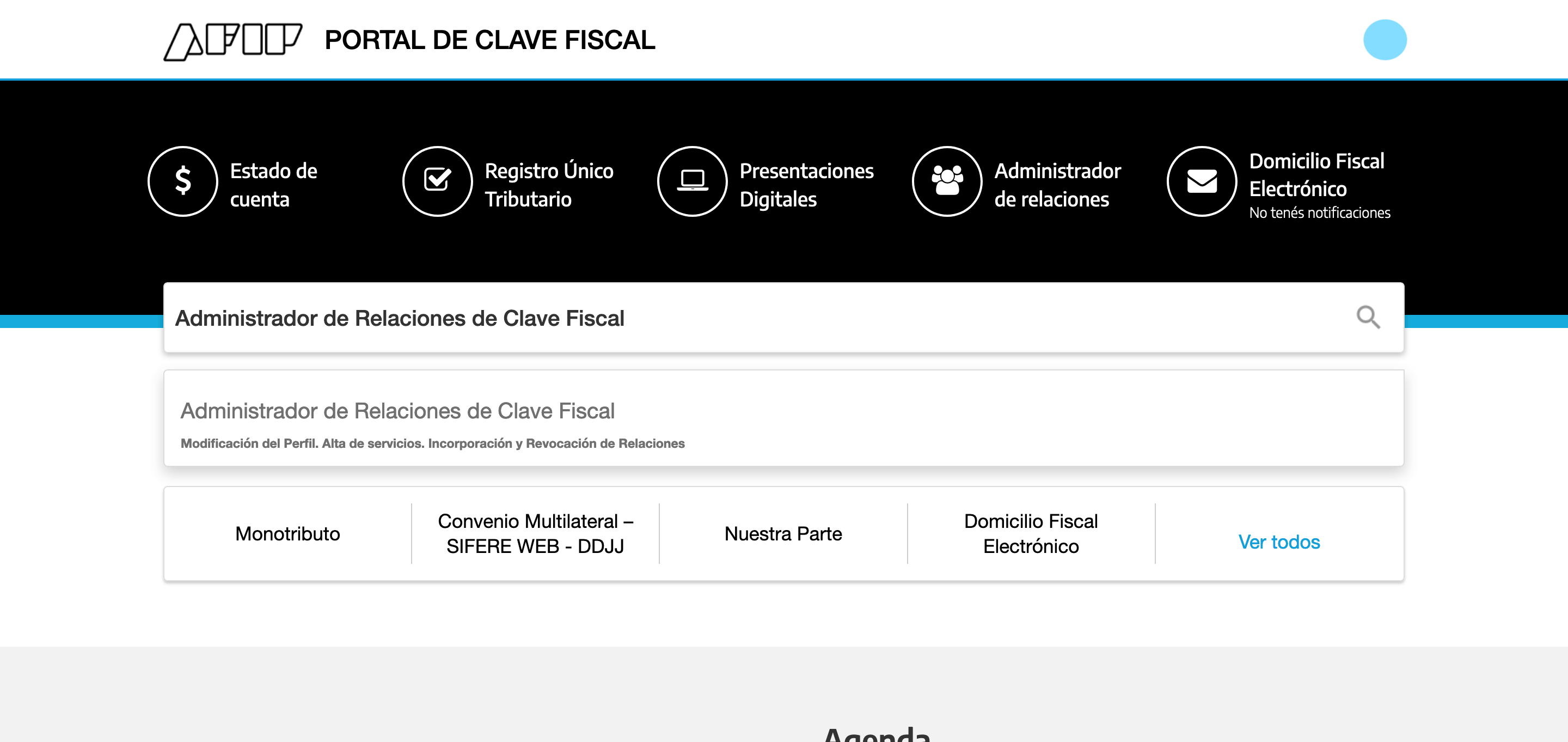
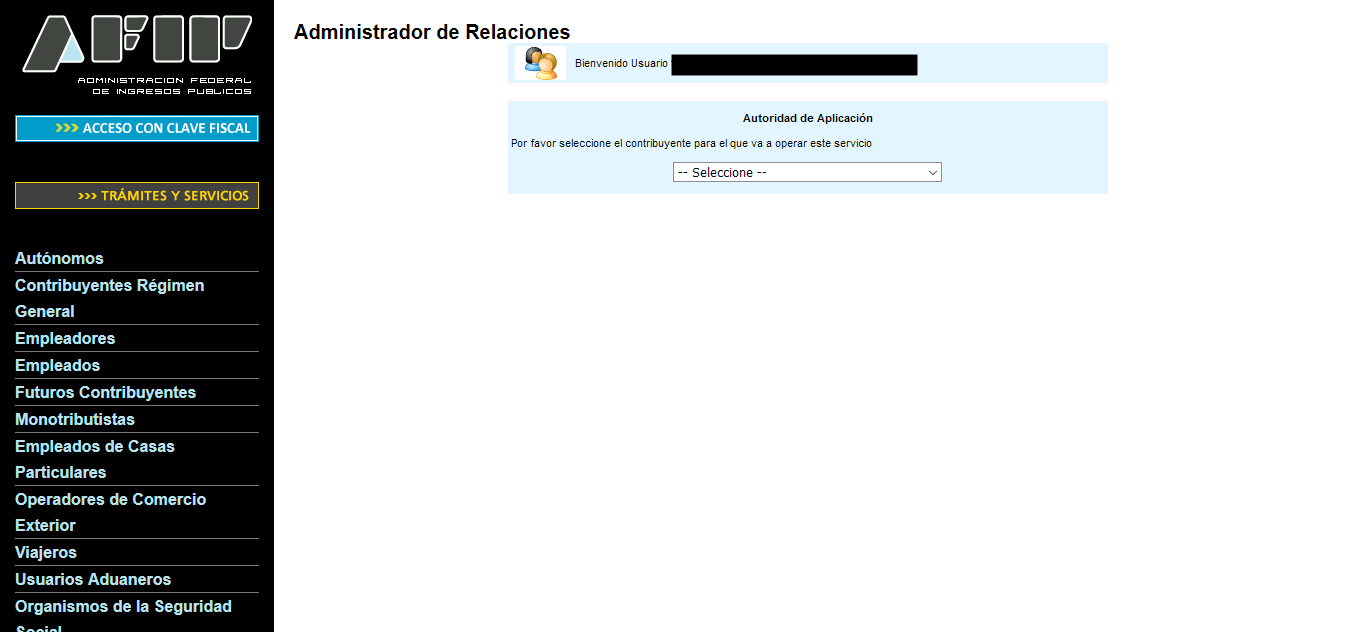
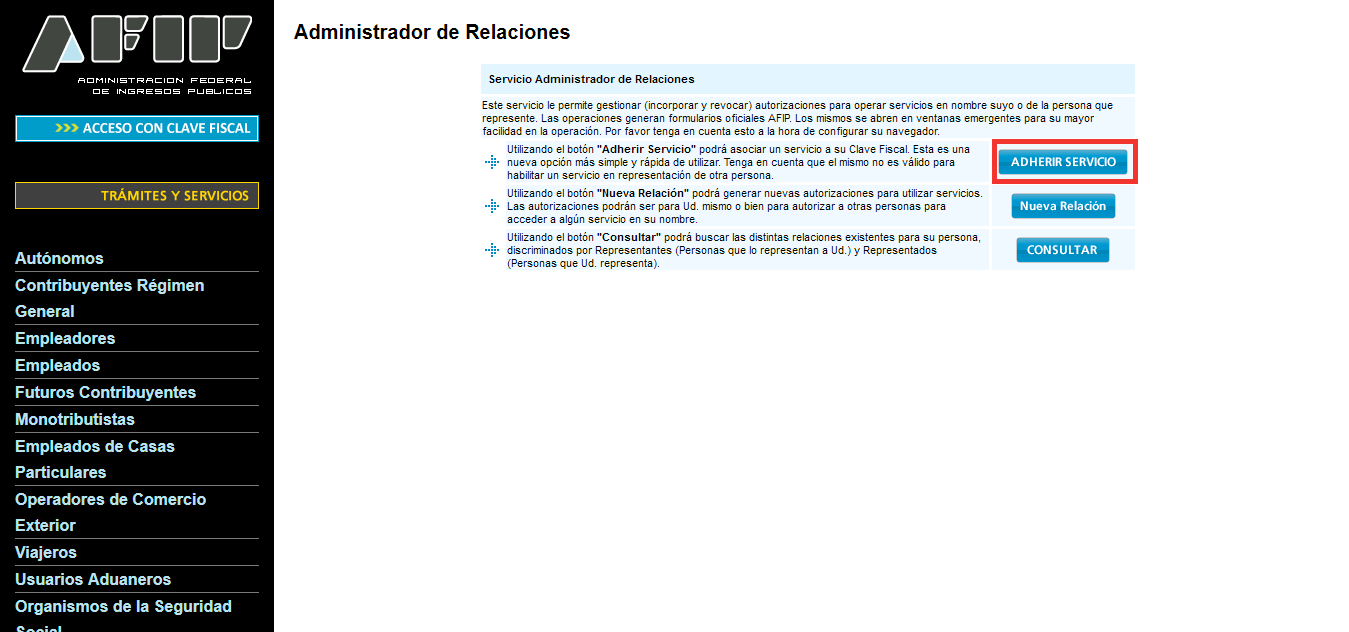
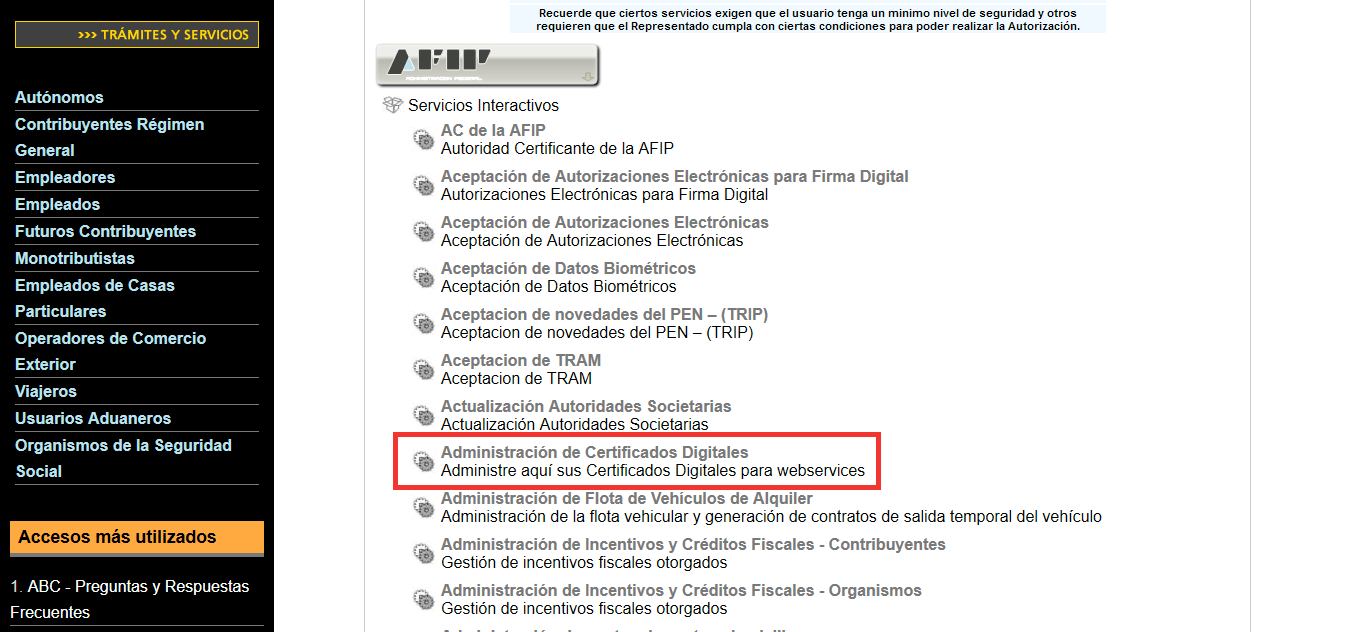
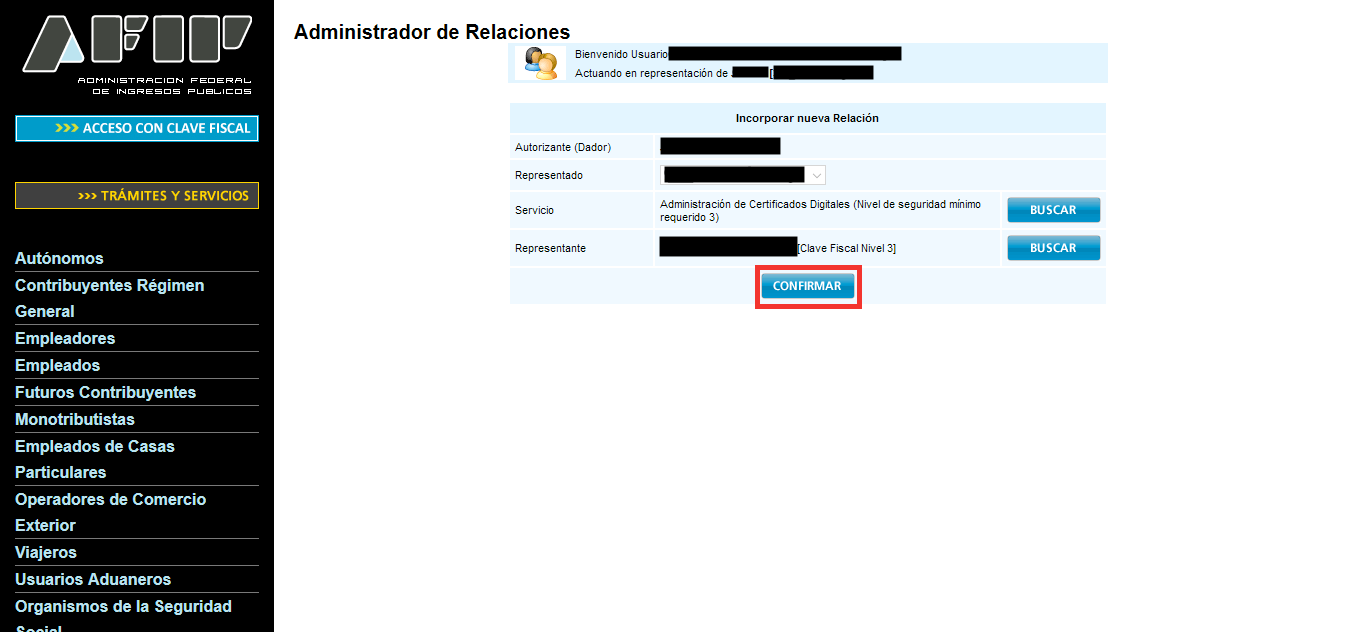
Sección titulada «Habilitá el administrador de certificados»Una sola vez: si ya lo hiciste para testing, salteá este paso. Si no, con tu clave fiscal, en el Administrador de Relaciones de Clave Fiscal: Adherir Servicio → ARCA → Servicios Interactivos → Administración de Certificados Digitales, y confirmá.
Ver capturas (5)
- Buscá el Administrador de Relaciones de Clave Fiscal
- Elegí el contribuyente
- Tocá “Adherir Servicio”
- Elegí Administración de Certificados Digitales
- Confirmá la relación
Generá el pedido con ARCLI
Sección titulada «Generá el pedido con ARCLI»arcli certificado generar --produccionTe dice dónde quedó el pedido (el CSR). La clave privada queda guardada en tu computadora.
Subilo en Administración de Certificados Digitales y bajá el certificado
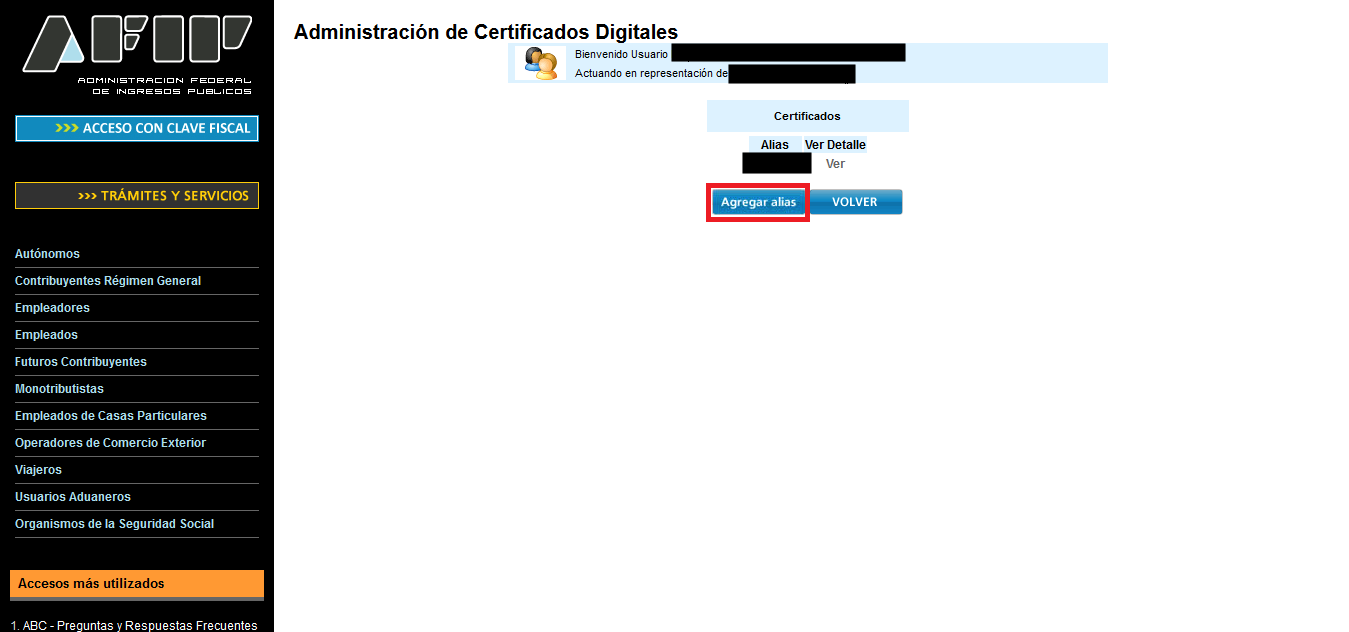
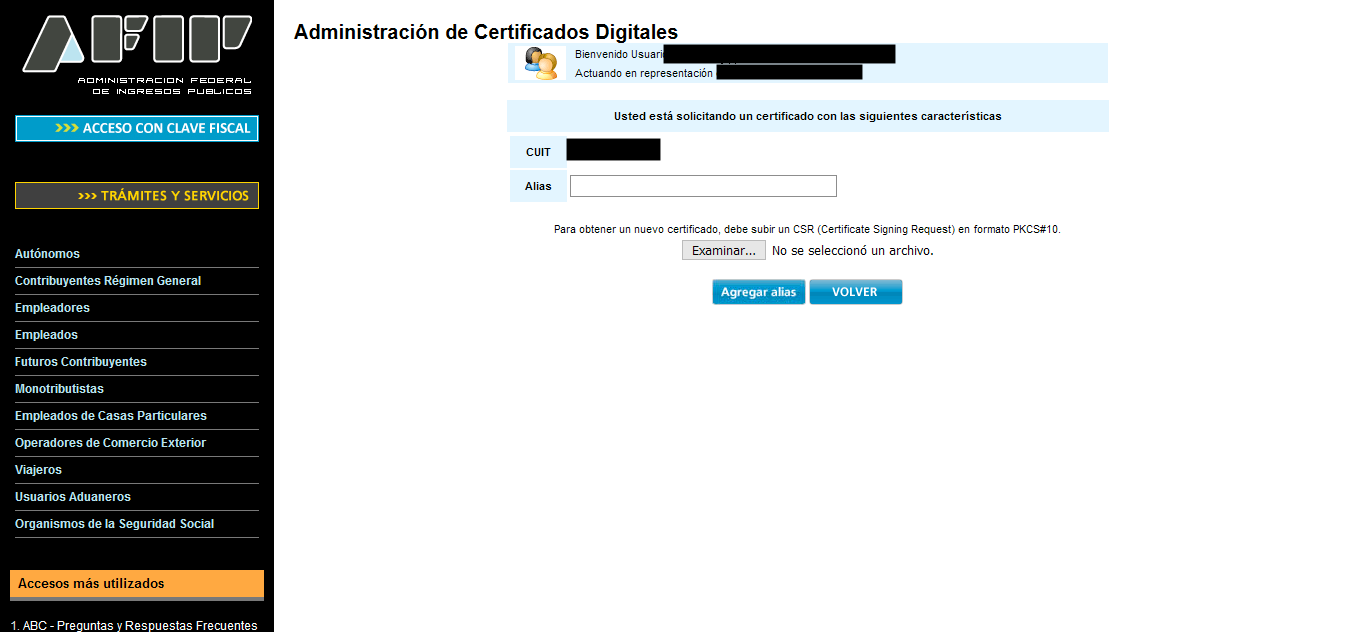
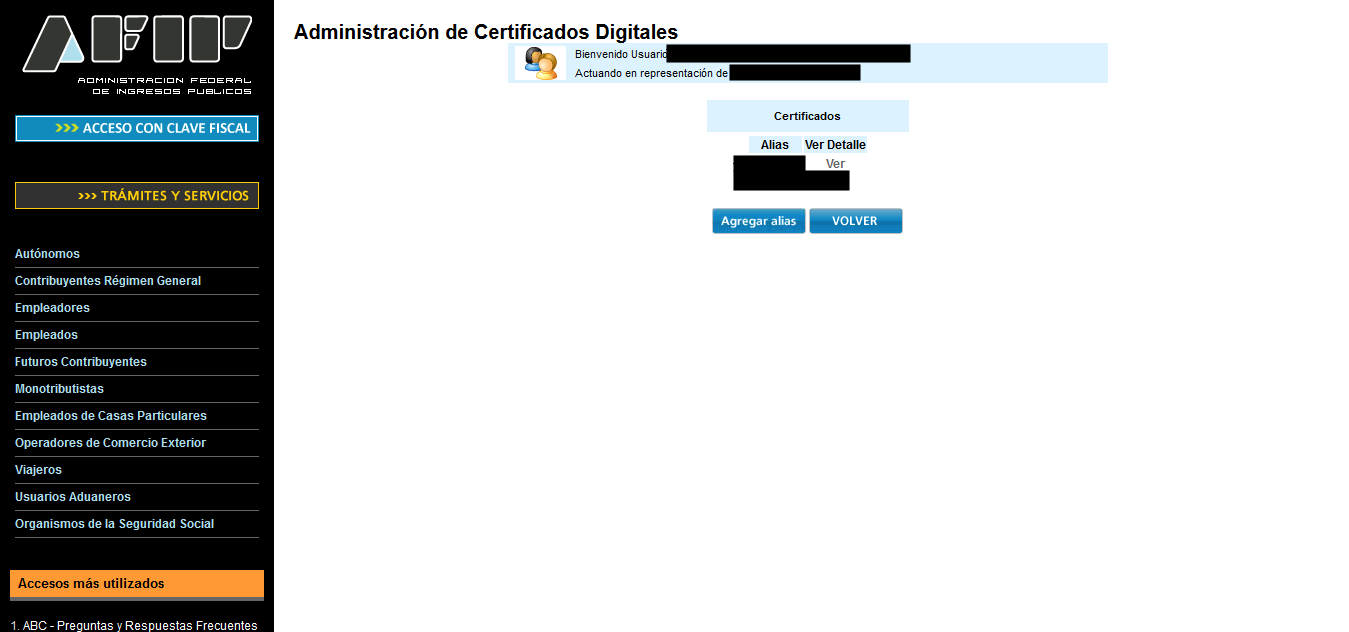
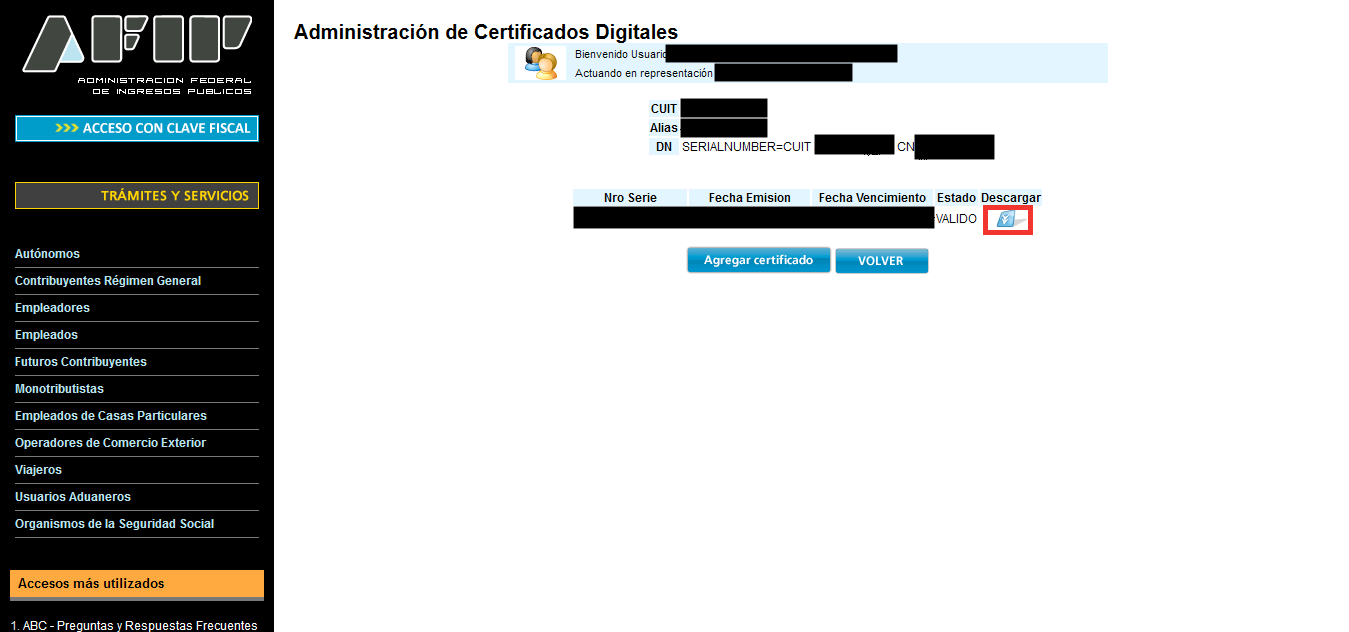
Sección titulada «Subilo en Administración de Certificados Digitales y bajá el certificado»Entrá desde el escritorio de ARCA y elegí Agregar alias. Poné un alias, subí el CSR con Examinar… y confirmá. En la lista, tocá Ver en tu alias y descargá el certificado. Después cargalo:
arcli certificado importar produccion.crtVer capturas (4)
- Agregar alias
- El alias y el CSR para subir
- Ver el certificado en la lista
- Descargarlo (estado VALIDO)
Autorizalo a los servicios que vas a usar
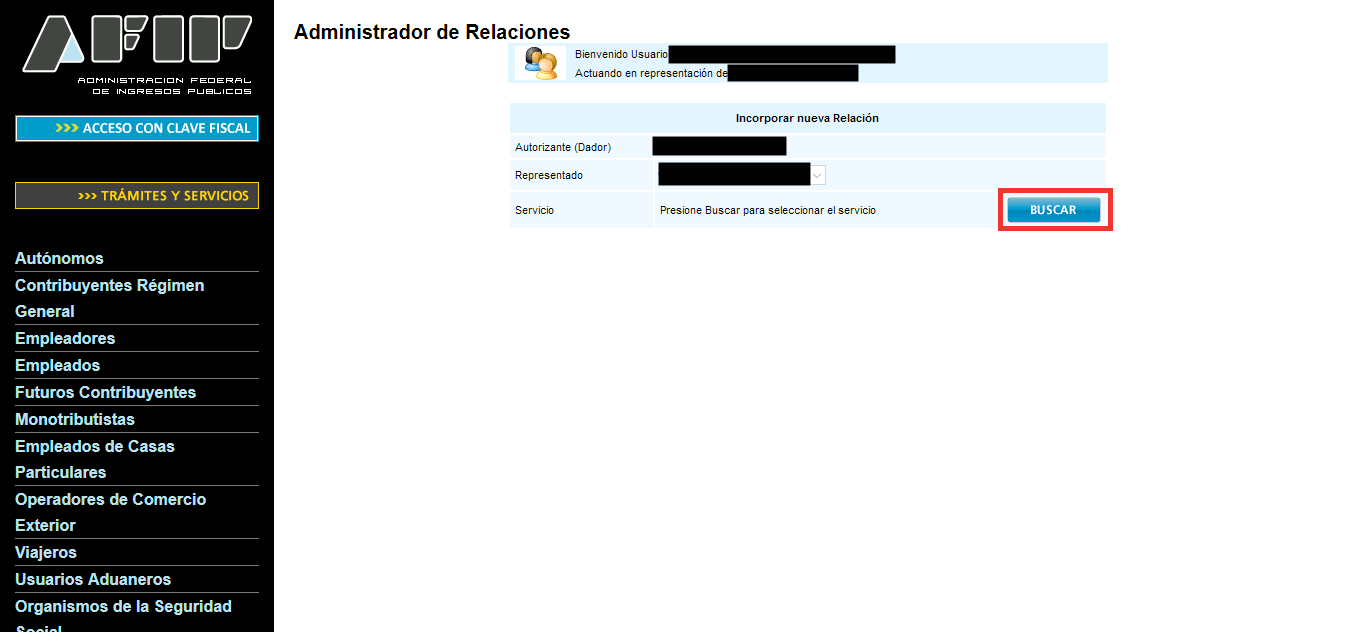
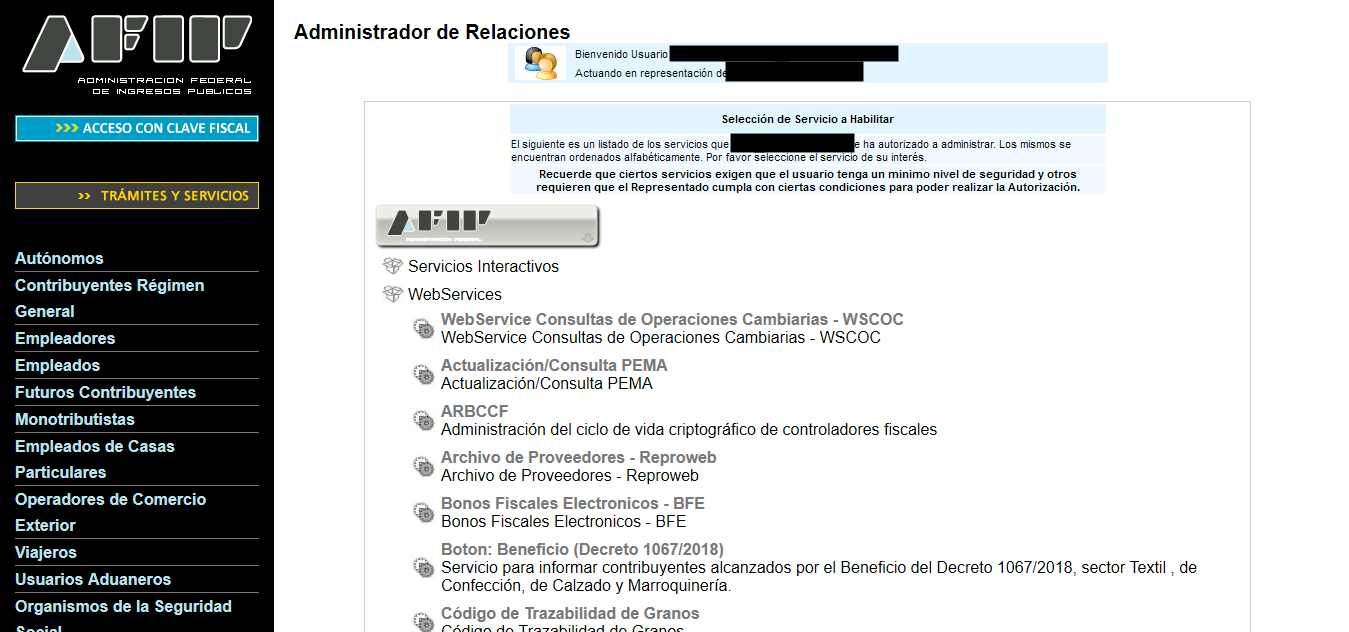
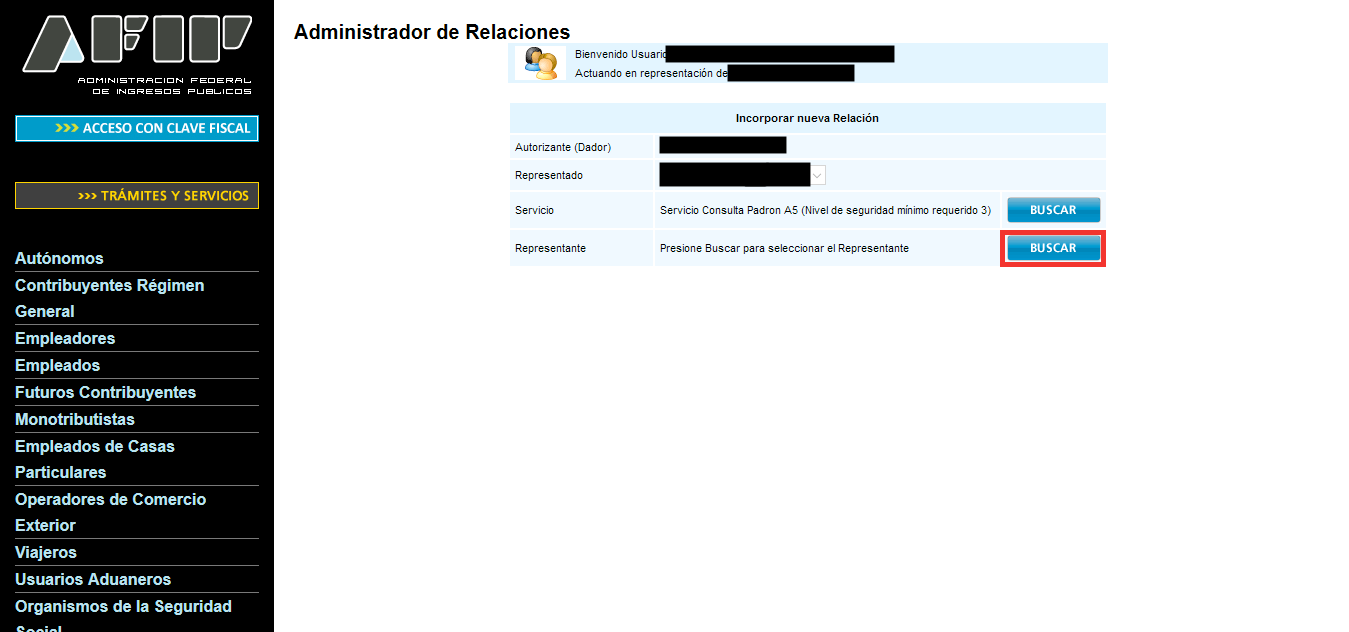
Sección titulada «Autorizalo a los servicios que vas a usar»En producción no se hace en WSASS sino en el Administrador de Relaciones: Nueva Relación → Buscar servicio → ARCA → Web Services → el servicio. En Representante, elegí el Computador Fiscal de tu certificado y confirmá. Una relación por cada servicio de esta tabla que necesites.
Ver capturas (5)
- Nueva Relación: buscar el servicio
- Elegir el web service
- Buscar el representante
- Elegir el Computador Fiscal
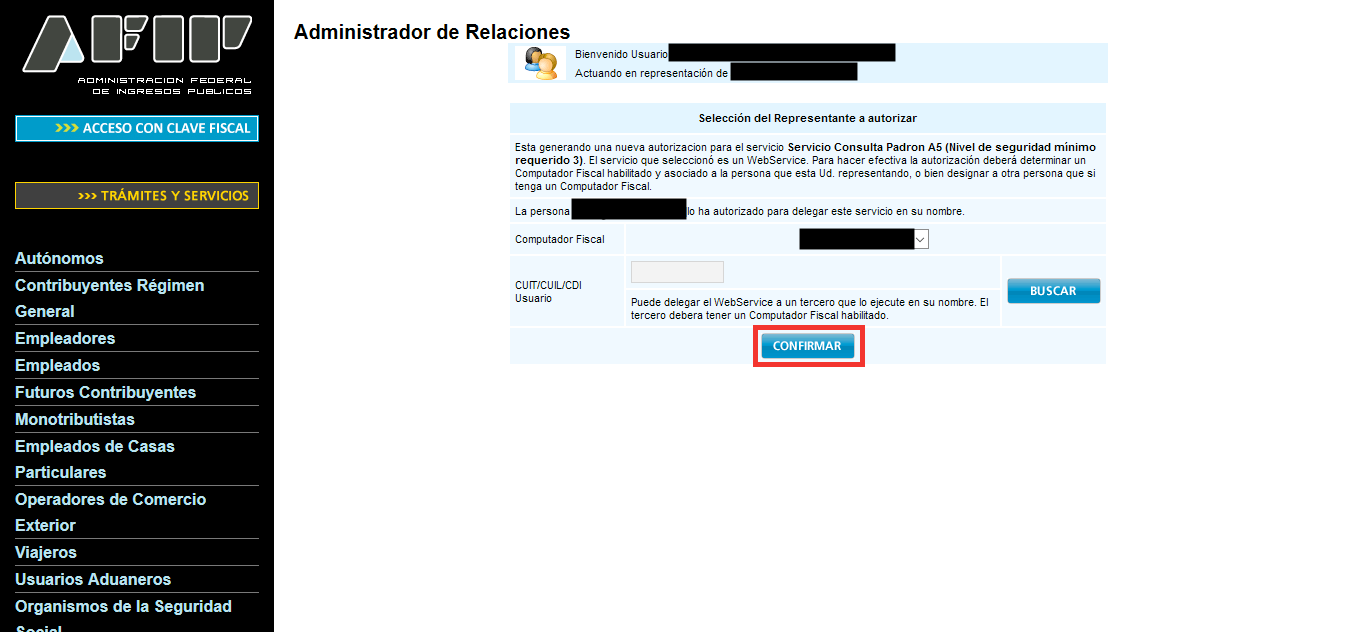
- Confirmar la relación
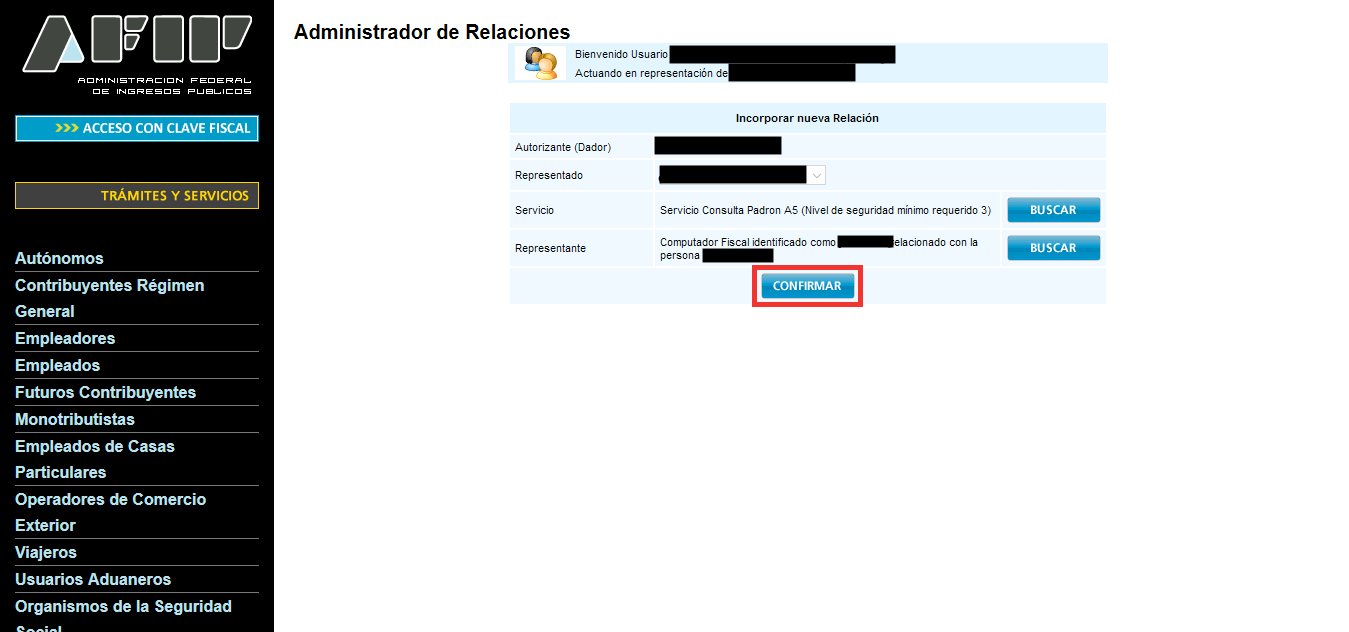
Creá un punto de venta para web service
Sección titulada «Creá un punto de venta para web service»Fijate si ya tenés uno:
arcli parametros puntos-venta --produccionSi la lista está vacía, crealo en Administración de puntos de venta y domicilios → A/B/M de puntos de venta → Agregar. En Sistema elegí Factura Electrónica - Monotributo - Webservices o, si sos responsable inscripto, RI IVA - Aplicativo y Webservices. Después guardalo:
arcli config establecer puntoVenta 2Revisar que quedó bien
Sección titulada «Revisar que quedó bien»arcli estado --produccionSi dice que ARCA responde y el punto de venta está habilitado, ya podés emitir con validez fiscal.
Renovar el certificado
Sección titulada «Renovar el certificado»Es el mismo camino: generar deja la clave nueva aparte y seguís facturando con la actual hasta que importar carga el certificado nuevo. Si usás un alias nuevo, repetí el paso 4.
¿Preferís openssl?
Sección titulada «¿Preferís openssl?»Los comandos para generar la clave a mano, el detalle del punto de venta y las fuentes están en la versión completa de esta guía.
Siguiente paso
Sección titulada «Siguiente paso»Antes de la primera factura real, repasá cambiar de entorno.