Certificado de testing
Para probar ARCLI sin validez fiscal necesitás un certificado de testing (homologación) y su clave privada. Esta guía muestra cada pantalla del portal de ARCA. Cuando quieras facturar de verdad, seguí con el certificado de producción.
En resumen, en la web de ARCA vas a habilitar el servicio, crear el certificado con el pedido que arma ARCLI y autorizarlo a facturar (wsfe). Desde ARCLI se hace con arcli certificado generar e importar, o en el asistente: Configuración → Certificados de ARCA.
Contenido adaptado de los tutoriales de afipts.com (ver fuentes al final). Las capturas son de ese sitio; los pasos y comandos están reescritos y verificados para esta guía.
Antes de empezar
Sección titulada «Antes de empezar»- Necesitás tu Clave Fiscal (nivel de seguridad 3) para entrar al portal de ARCA.
- Solo si generás la clave a mano en vez de usar
arcli certificado, necesitásopenssl. En Linux y macOS ya viene instalado; en Windows lo bajás de slproweb.com/products/Win32OpenSSL.html y agregás la carpetabina tuPATH(o abrís la consola directamente desde ahí). - El flujo de habilitar el administrador de certificados es idéntico en testing y en producción — lo único que cambia es a qué aplicación te lleva al final. Si ya lo hiciste para un entorno, repetís los mismos pasos eligiendo el otro servicio.
Qué servicios autorizar
Sección titulada «Qué servicios autorizar»El certificado no alcanza: en el paso 3 lo autorizás a cada servicio web que vayas a
usar, y algunos comandos usan uno distinto de wsfe. Si falta la autorización, ARCA
rechaza el pedido aunque el certificado sea válido. Autorizá desde el principio lo que
vayas a necesitar:
| Para usar | Servicio que autorizás | Punto de venta en producción |
|---|---|---|
Facturas y notas A, B, C y FCE |
wsfe (Facturación Electrónica) |
uno de web service (ver cómo) |
arcli padron y el IVA del receptor desde el padrón |
ws_sr_constancia_inscripcion (Constancia de inscripción) |
no usa |
arcli fce-obligado y el aviso de FCE (verificarFce) |
wsfecred (Factura de Crédito Electrónica MiPyMEs) |
no usa |
arcli fe, la factura de exportación E |
wsfex (Factura Electrónica de Exportación) |
uno del sistema WSFEX, distinto del de wsfe |
Se puede sumar un servicio después, repitiendo solo el paso 3 con el mismo certificado.
1. Habilitar el administrador de certificados
Sección titulada «1. Habilitar el administrador de certificados»-
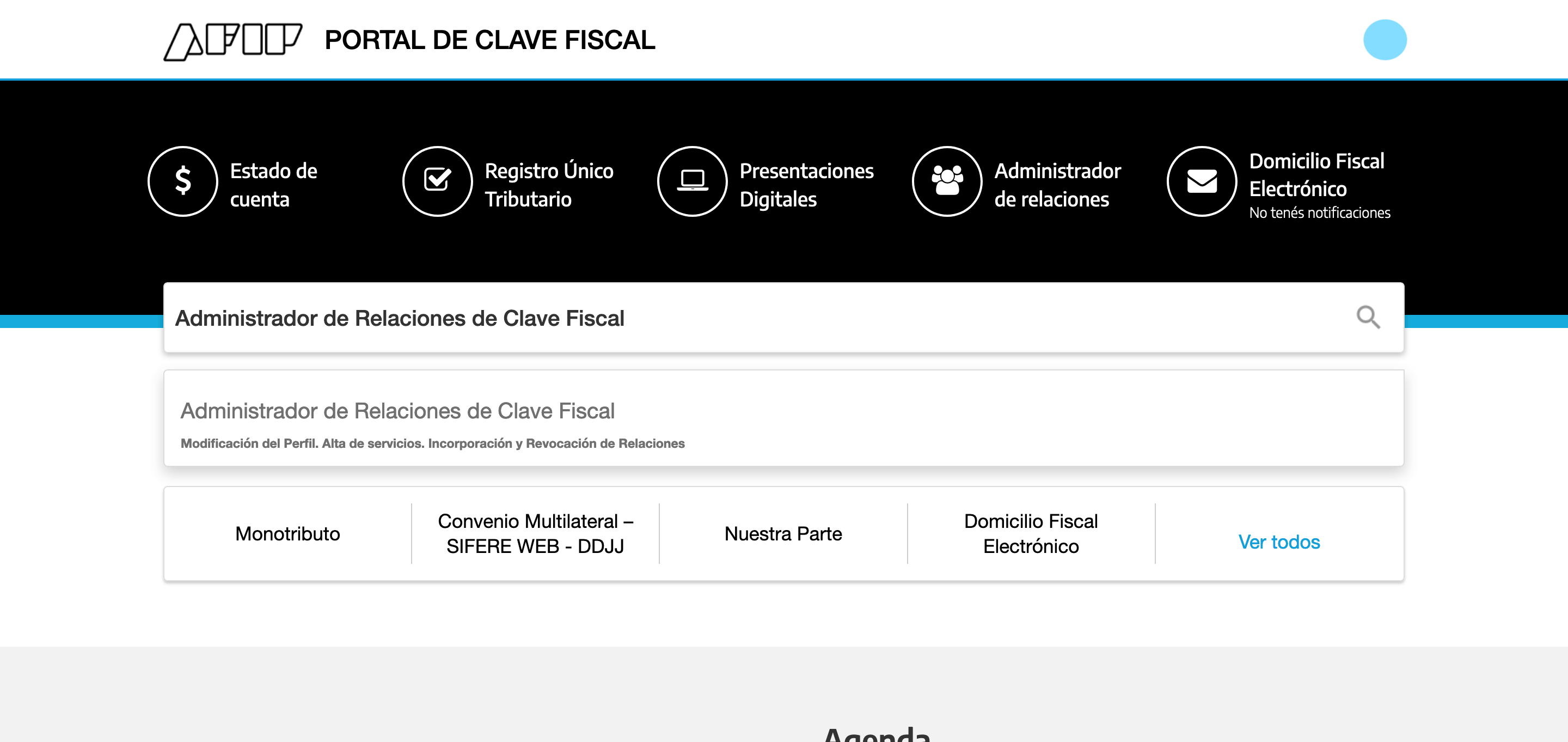
Entrá al portal de ARCA con tu Clave Fiscal y buscá “Administrador de Relaciones de Clave Fiscal”.
-
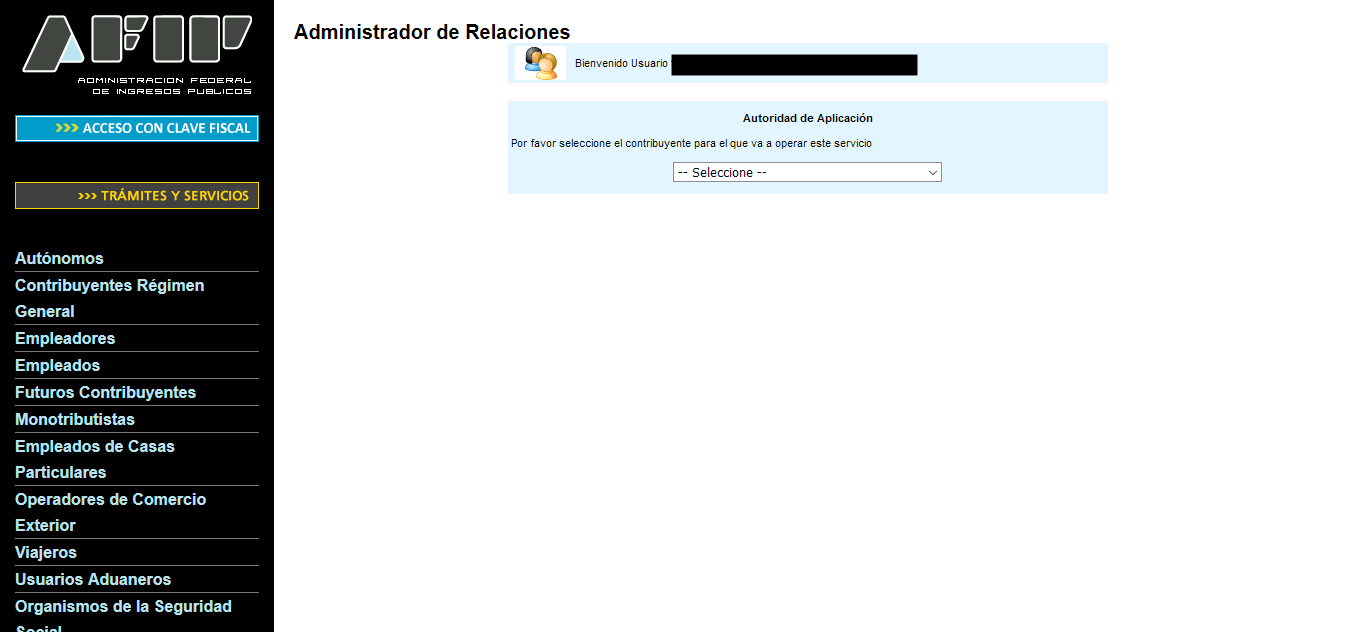
Elegí el contribuyente a administrar. En pruebas, usá tu propio usuario para no confundirte con datos de otra persona.
-
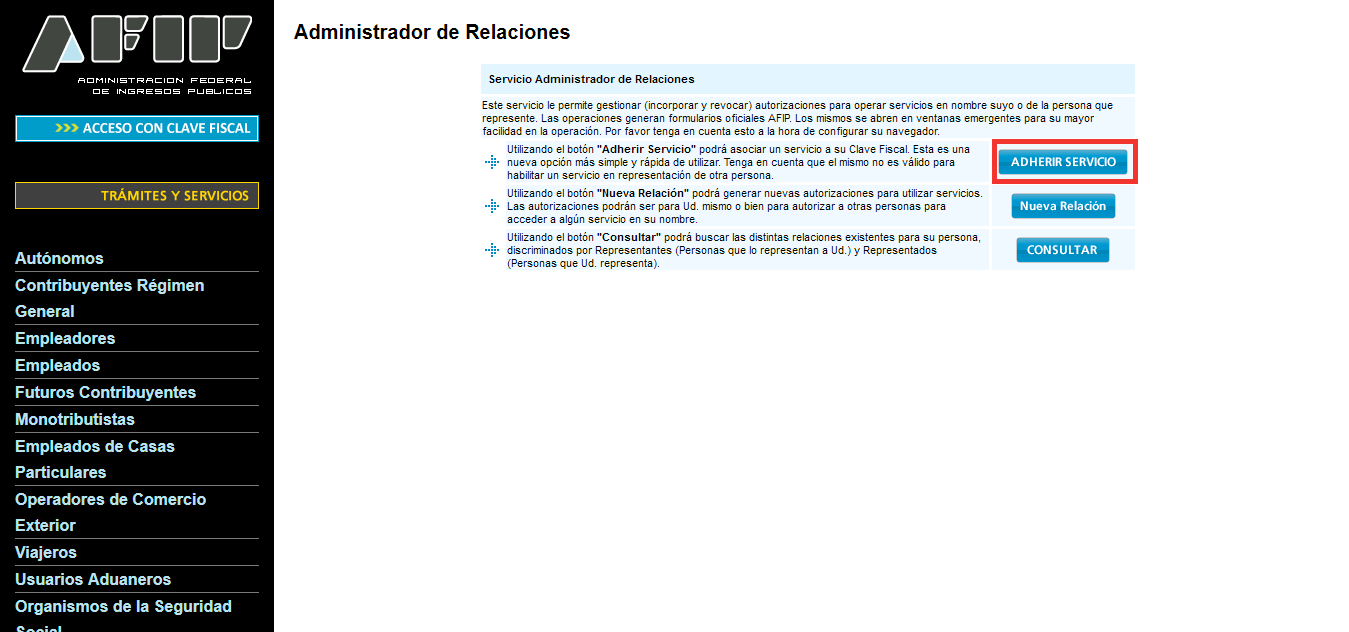
Elegí “Adherir Servicio”.
-
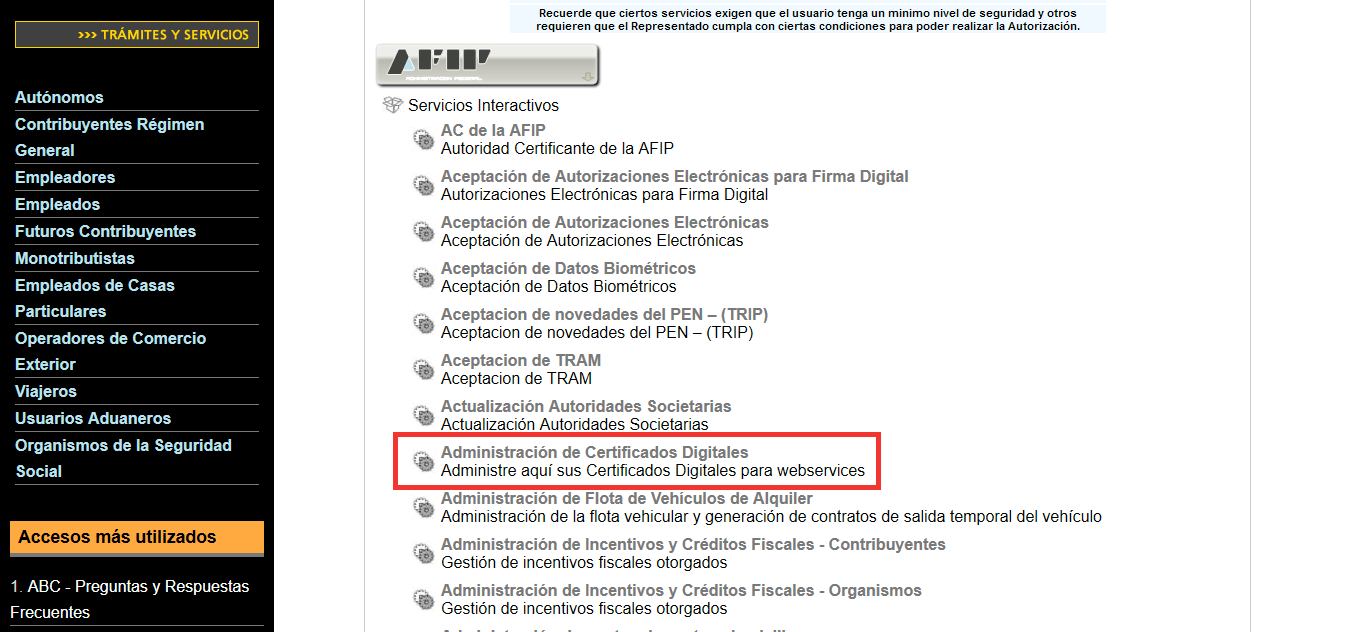
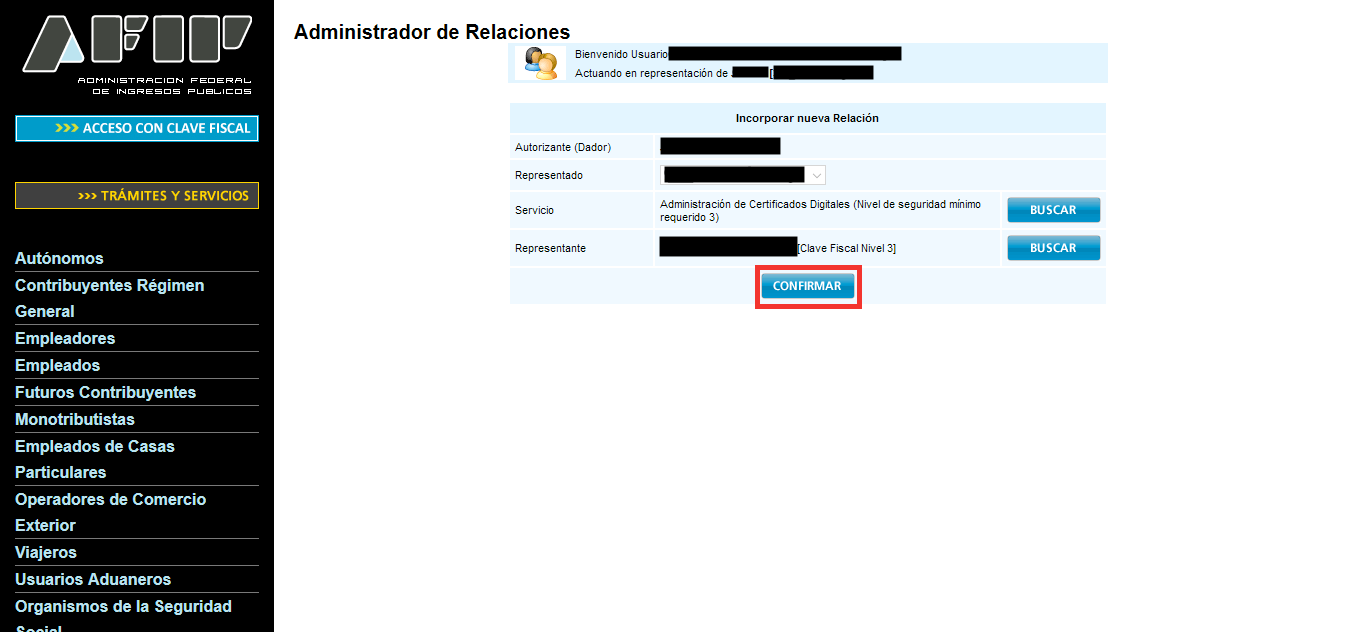
Buscá ARCA → Servicios Interactivos → Administración de Certificados Digitales en la lista y seleccionalo.
-
Confirmá la relación.
2. Generar la clave y el certificado
Sección titulada «2. Generar la clave y el certificado»Con ARCLI (recomendado). Desde el modo interactivo: arcli → Configuración → Certificados de ARCA. O por comandos, con el CUIT ya configurado (arcli config establecer cuit <CUIT>):
arcli certificado generar --testingCrea la clave privada y el CSR en la carpeta de config de ARCLI (no necesitás openssl, tampoco en
Windows) y te muestra el CSR para pegar en WSASS. Seguí con “Ahora entrá a WSASS” más abajo y, cuando
tengas el certificado en un archivo, cargalo:
arcli certificado importar testing.crtimportar valida el certificado, lo guarda junto a la clave y configura cert.testing y key.testing:
en el paso 4 solo queda revisar. Te dice qué cargó (entorno, CUIT, alias y vencimiento).
Con openssl. Generá la clave privada (2048 bits como mínimo) y guardala en un lugar seguro — es la “contraseña” del certificado, si la perdés tenés que empezar de nuevo:
openssl genrsa -out testing.key 2048Con esa clave, generá el CSR (Certificate Signing Request). Reemplazá [empresa],
[nombre] y [CUIT] por tus datos (en pruebas, podés usar los tuyos):
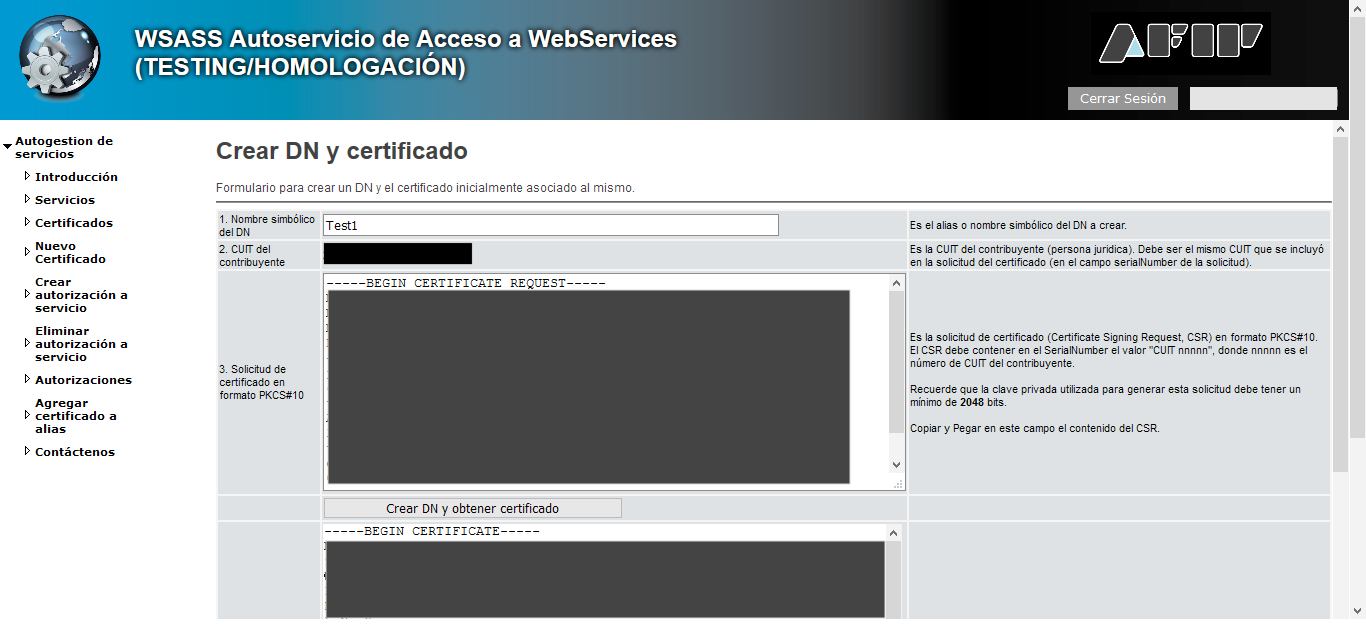
openssl req -new -key testing.key -subj "/C=AR/O=[empresa]/CN=[nombre]/serialNumber=CUIT [CUIT]" -out testing.csrAhora entrá a WSASS - Autoservicio de Acceso a WebServices (Testing/Homologación) desde el escritorio de ARCA (llegaste ahí en el paso anterior) y elegí “Nuevo Certificado”:
<img src=“/assets/certificados/testing-wsass-nuevo-certificado-form.png” alt=“Formulario “Crear DN y certificado” en WSASS” width=“1366” height=“632” loading=“lazy” decoding=“async”>
Completá:
- Nombre simbólico del DN: un alias para identificar este certificado. Con
arcli certificado generares el alias que muestra (por defectoarcli); con openssl, el que hayas puesto (ej.Test1). - CUIT del contribuyente: ya viene completo.
- Solicitud de certificado: pegá el CSR que te mostró
arcli certificado generaro, con openssl, el contenido completo detesting.csr(abrilo con un editor de texto).
Presioná “Crear DN y obtener certificado” y copiá el certificado que aparece en el
recuadro de resultado a un archivo (ej. testing.crt):
Con ARCLI, importalo como se explicó arriba. Con openssl, ya no necesitás el CSR y podés borrarlo:
guardá testing.key y testing.crt, que son los que vas a usar en ARCLI.
3. Autorizar el servicio web
Sección titulada «3. Autorizar el servicio web»El certificado por sí solo no alcanza: hay que autorizarlo explícitamente a usar el
servicio web que te interesa (por ejemplo wsfe, facturación electrónica). Dentro de
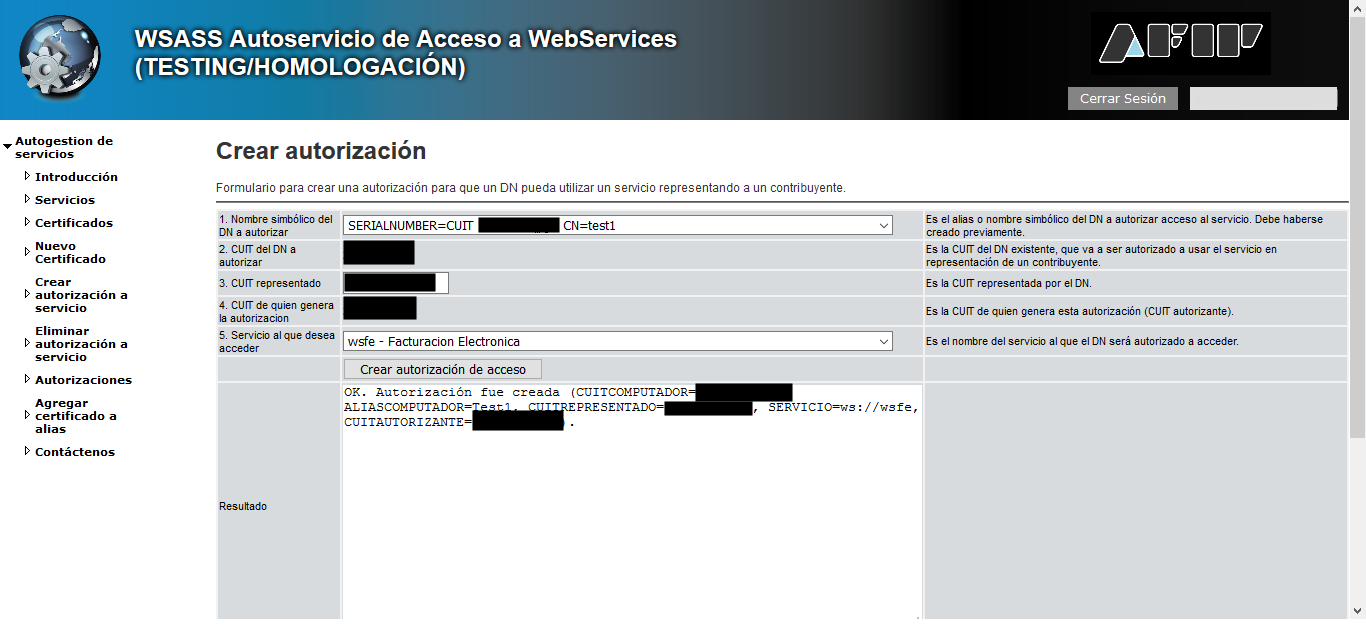
WSASS, elegí “Crear autorización a servicio”:
<img src=“/assets/certificados/testing-crear-autorizacion-form.png” alt=“Formulario “Crear autorización” en WSASS” width=“1366” height=“632” loading=“lazy” decoding=“async”>
Completá:
- Nombre simbólico del DN a autorizar: el alias que creaste antes (por defecto
arcli). - CUIT representado: en pruebas, tu propio CUIT.
- Servicio al que deseas acceder:
wsfepara facturación electrónica.
Repetí este paso con cada servicio de Qué servicios autorizar que vayas a usar:
ws_sr_constancia_inscripcion,wsfecredowsfex.
Presioná “Crear autorización de acceso” — deberías ver un mensaje OK. Autorización fue creada:
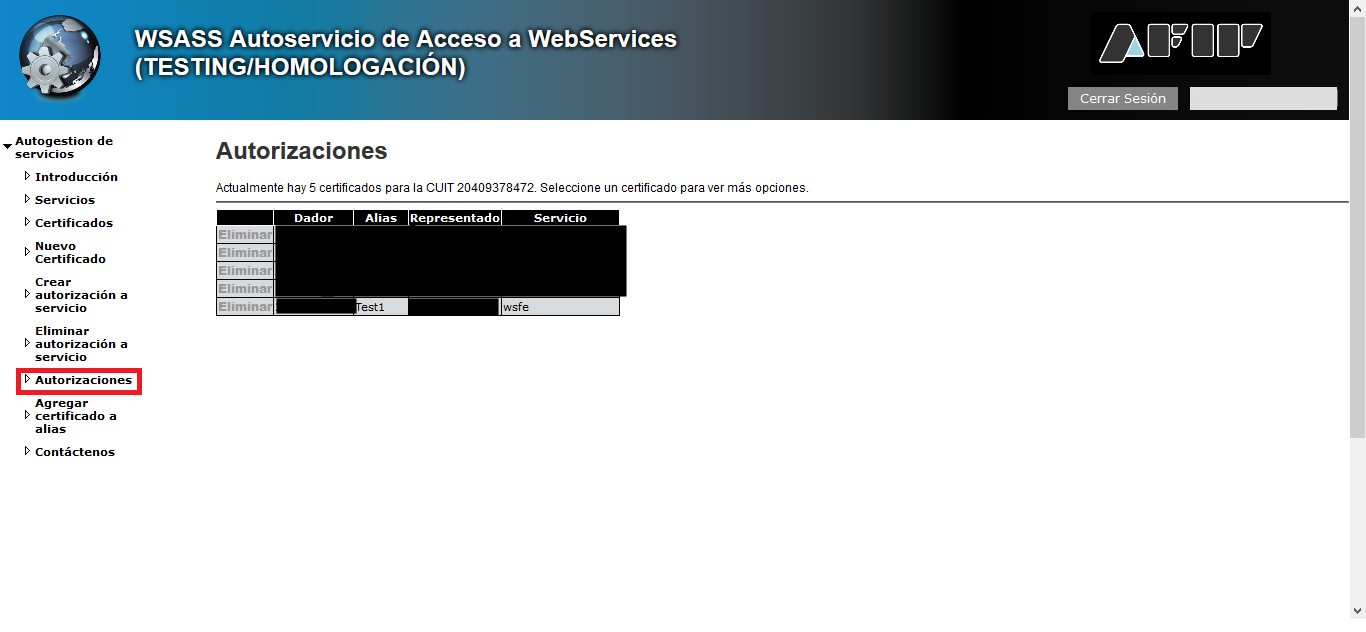
Podés verificarlo entrando a la sección “Autorizaciones”:
4. Configurar ARCLI
Sección titulada «4. Configurar ARCLI»Hay dos formas, según cómo generaste la clave en el paso 2:
-
Con
arcli certificado(recomendada): si usastegenerareimportar, ya está:importarguardó el certificado junto a la clave y configurócert.testingykey.testing. Solo falta revisar. -
Con openssl: cargá a mano las rutas del certificado y de la clave:
Terminal arcli config establecer cert.testing /ruta/a/testing.crtarcli config establecer key.testing /ruta/a/testing.key
En los dos casos, revisá la config y probá la conexión con ARCA:
arcli config revisararcli estado --testingSiguiente paso
Sección titulada «Siguiente paso»Configurá el CUIT y el punto de venta, o corré arcli para la configuración guiada, y emití tu primera factura en testing. Cuando quieras facturar de verdad: certificado de producción y cambiar de entorno.
Fuentes
Sección titulada «Fuentes»Tutoriales originales de afipts.com en los que se basa esta guía: